🗺️ 전체 흐름
0. 사전 요구사항
   - Mac/Linux: git, Node.js 22+ 확인
   - Windows: WSL2 Ubuntu 설치 (필수)
        ↓
1. VS Code 설치                (에디터)
        ↓
2. Codex 확장 설치              (VS Code 안에 AI 붙이기)
        ↓
3. ChatGPT 로그인                (무료 체험이면 여기서 끝)
        ↓
4. AI 채팅창 열기                (오른쪽에 패널이 뜸)
        ↓
5. 권한 모드 사전 설정 (선택)    (config.toml — 프롬프트 빈도 줄이기)
        ↓
6. auto-setup 붙여넣기 (나머지는 AI가 자동 세팅)사전 요구사항
🍎 Mac · 🐧 Linux 사용자
git과 Node.js 22+가 깔려 있어야 합니다. 터미널에서 확인:
git --version
node --version
❌ 누락 시 설치:
- git (Mac):
xcode-select --install - git (Linux):
sudo apt install git - Node.js: nodejs.org → LTS 22 이상 다운로드 → 설치 → 터미널 새 창
🪟 Windows 사용자 — WSL2 Ubuntu 설치 (필수)
왜 WSL이 필요한가요?
Codex CLI는 macOS/Linux용으로 설계됐습니다. Windows 네이티브(PowerShell·cmd)에서는 경로·권한·인증 흐름이 깨지는 일이 많습니다. Windows 안에서 가벼운 Linux를 띄워주는 게 WSL2 — 마이크로소프트 공식 기능, 한 줄로 설치.
설치 절차
- PowerShell을 관리자 권한으로 열기
- 시작 메뉴 → "PowerShell" 검색 → 우클릭 → "관리자 권한으로 실행"
- WSL + Ubuntu 한 번에 설치:
기본으로 Ubuntu가 깔립니다. 5~10분 걸림.wsl --install - 재부팅 (필요 시 자동 안내)
- 재부팅 후 Ubuntu 첫 실행 — 시작 메뉴 → "Ubuntu" 클릭
- 검은 창이 뜨면서 사용자명·비밀번호 설정 요청 → 간단하게 정해서 입력 (잊지 마세요)
- 비밀번호 입력 시 화면에 아무것도 안 찍힙니다 (정상) — 그냥 치고 엔터
- Ubuntu 안에서 기본 도구 설치:
비밀번호 물어보면 4번에서 정한 거 입력.sudo apt update sudo apt install -y git curl - Node.js 22 LTS 설치 (Ubuntu 안):
curl -fsSL https://deb.nodesource.com/setup_22.x | sudo -E bash - sudo apt install -y nodejs node --versionv22.x.x출력되면 성공. (Codex CLI는 Node 22+ 필요)
git --version, node --version, npm --version 모두 버전이 출력됨.VS Code 설치 (없으면)
이미 쓰고 있다면 2단계로 바로 이동.
- code.visualstudio.com 접속
- 자기 OS에 맞는 설치 파일 다운로드 → 설치 — Windows라도 Windows 버전을 받습니다. VS Code는 Windows에 깔지만 WSL Ubuntu에 원격 접속해서 작업합니다.
- 실행해서 창이 뜨면 OK
🪟 Windows 사용자 추가 단계 — WSL Remote 확장 + WSL로 연결
VS Code 안에서 작업하되, 실제 명령어는 WSL Ubuntu 안에서 돌아야 Codex CLI가 깨지지 않습니다.
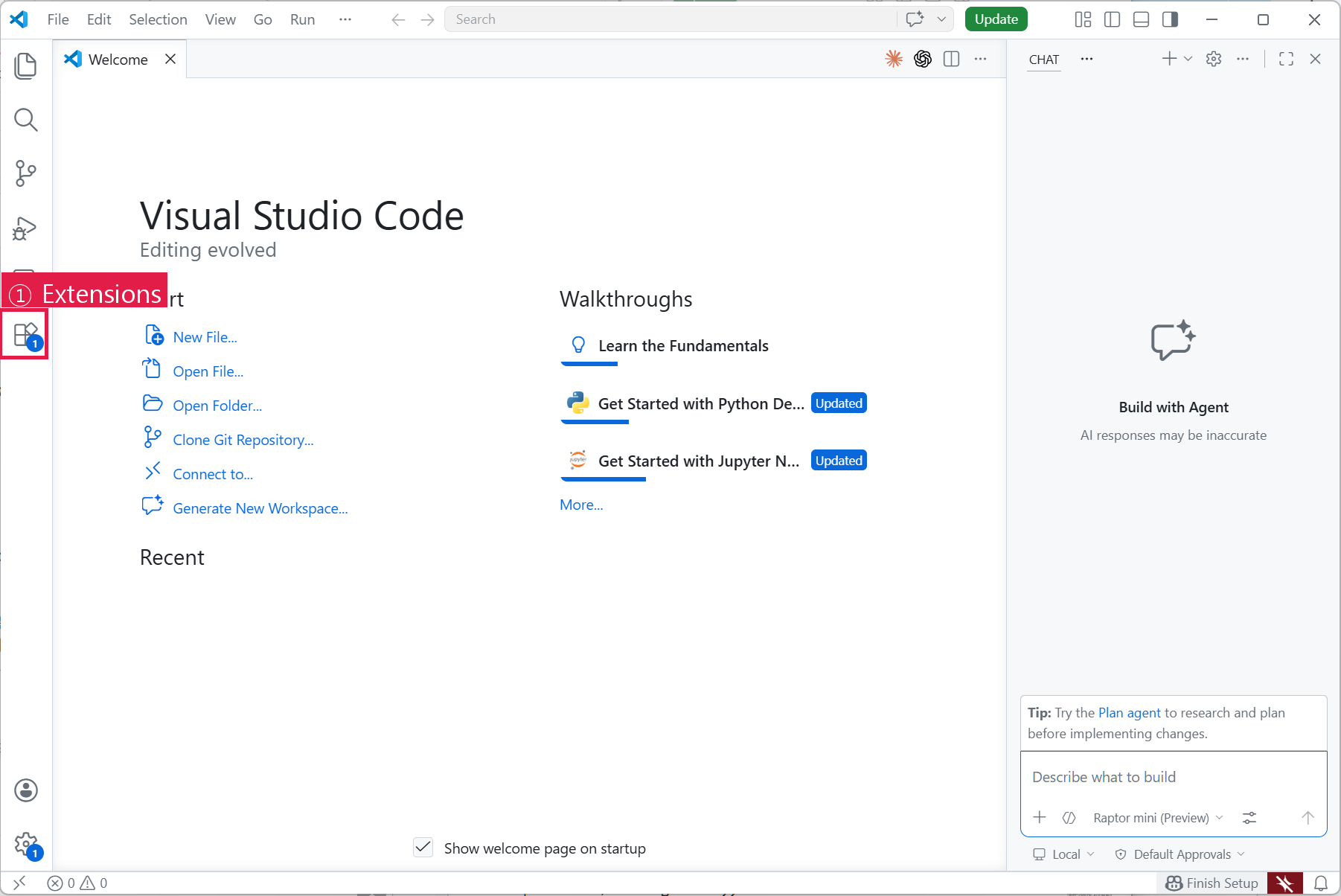
- 왼쪽 사이드바 확장 아이콘(
Ctrl+Shift+X) → 검색창에WSL→ Microsoft 제공 "WSL" 확장 → Install - 좌측 하단 파란색
><아이콘 클릭 → "Connect to WSL" 선택 - 새 창이 열리고 좌측 하단에
WSL: Ubuntu표시 → 이제 모든 터미널·명령어가 Ubuntu 안에서 돕니다 - 이 상태로 STEP 2 진행
Codex 확장 프로그램 설치
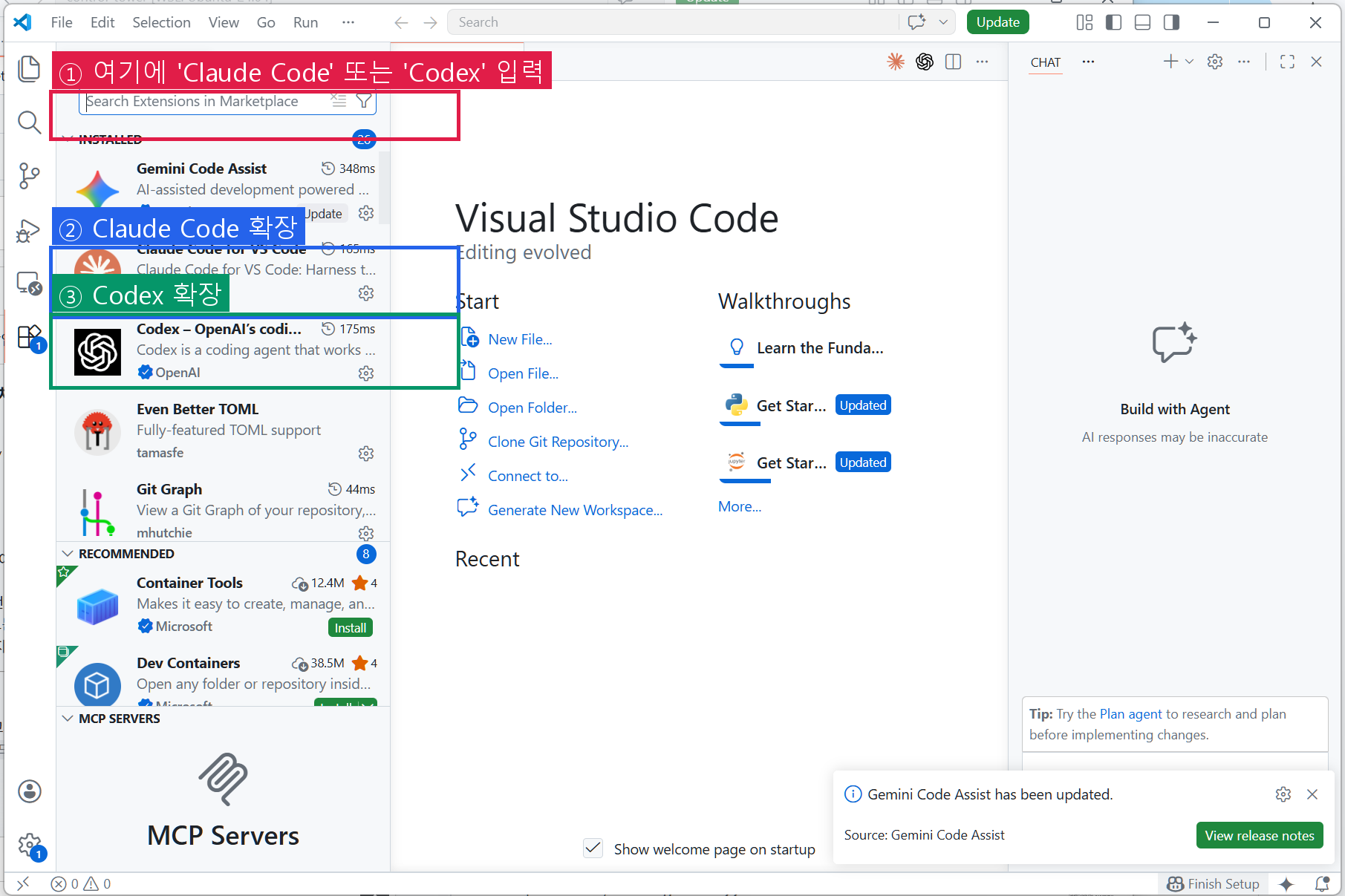
VS Code 왼쪽 사이드바의 확장 아이콘 (네모 4개 모양, Ctrl+Shift+X) 클릭.
검색창에 Codex 또는 ChatGPT 입력 → OpenAI 제공 확장 → Install 클릭.
또는 터미널에서 한 줄로:
code --install-extension openai.chatgptUninstall 버튼이 보이면 설치 완료.인증 (추천: ChatGPT 로그인)
방법 A — ChatGPT 계정 로그인 (무료 체험, 추천)
확장 설치 후 Codex 패널을 열면 "Sign in with ChatGPT" 버튼이 나옵니다. 클릭 → 브라우저로 ChatGPT 로그인 → 완료.
ChatGPT Free 계정으로도 현재 무료 체험 가능 (한시적). Plus/Pro 구독 중이면 한도가 더 큽니다.
방법 B — API 키 (종량제)
무료 체험 끝나고도 구독 없이 쓰려면:
- platform.openai.com 접속 → 계정 생성
- Billing 메뉴 → 크레딧 충전
- API Keys 메뉴 → "Create secret key" → 복사
- 환경 변수
OPENAI_API_KEY로 설정 (auto-setup 단계에서 AI가 안내)
GPT-5-Codex 등)이 뜨면 인증 완료.채팅창 열기
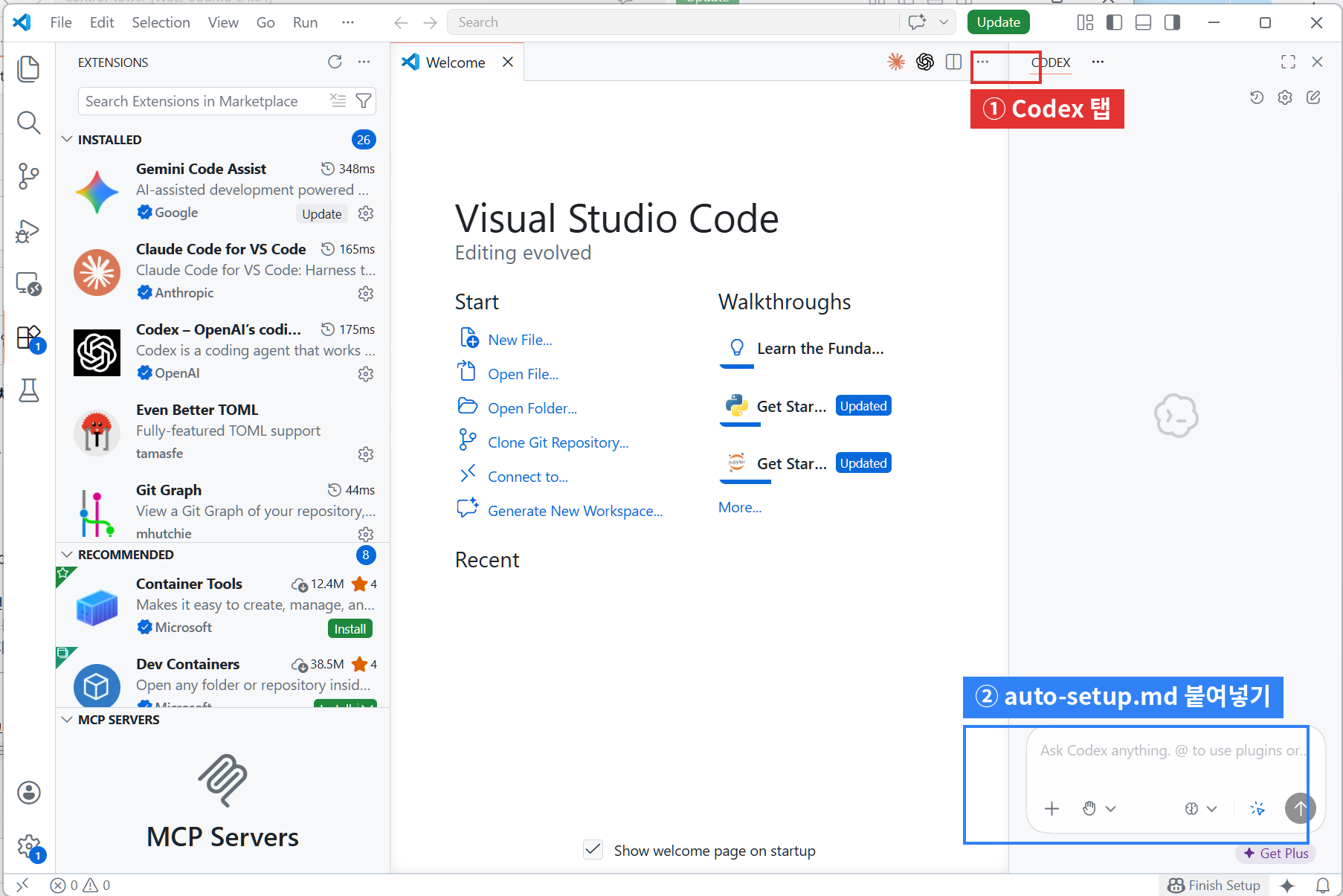
VS Code 왼쪽 사이드바에 ChatGPT/Codex 아이콘이 생겼습니다.
클릭하면 오른쪽에 채팅 패널이 열림. ChatGPT 웹과 거의 동일한 입력창.
❓ 채팅창이 안 보이나요?
- 상단 메뉴 → View → Command Palette (
Ctrl+Shift+P) →Codex검색
권한 모드 사전 설정 (선택)
💡 왜? Codex도 명령을 실행할 때마다 "실행해도 될까요?" 권한 프롬프트를 띄웁니다. ~/.codex/config.toml에 모드를 미리 정해두면 빈도가 줄어듭니다.
Bash(git *) 같은 명령어 단위 화이트리스트를 지원하지만, Codex는 그게 없습니다. 두 가지 모드(승인 정책 + 샌드박스)로만 권한을 잡습니다. 그래서 Claude만큼 정밀하게 "git/npm은 자동, rm은 묻기" 식으로 나눌 수가 없습니다.권장 default — 워크스페이스 안 작업은 자유, 외부는 묻기
VS Code 터미널에서 (Mac · Linux · Windows WSL bash):
mkdir -p ~/.codex && cat > ~/.codex/config.toml <<'EOF'
approval_policy = "on-request"
sandbox_mode = "workspace-write"
EOF
Windows 사용자는 0단계에서 깐 WSL Ubuntu 터미널 안에서 실행. PowerShell 아님.
의미
| 키 | 값 | 효과 |
|---|---|---|
approval_policy | on-request | Codex가 필요하다고 판단할 때만 묻기 (default보다 덜 묻음) |
sandbox_mode | workspace-write | 현재 작업 폴더 안에서의 파일 쓰기·명령 실행은 자동 허용, 폴더 밖 작업·네트워크는 여전히 묻기 |
approval_policy = "never". sandbox가 안전망 역할을 하지만, 비개발자에게는 권장하지 않음 — 의도치 않은 실행을 알아챌 기회가 없어집니다.cat ~/.codex/config.toml 결과가 위와 같으면 OK. 다음 채팅 세션부터 적용.나머지는 Codex에게 맡기기
채팅창이 열렸으면, auto-setup 프롬프트를 복사해서 채팅창에 붙여넣기:
📋 auto-setup.md — 이 파일을 열고, 내용 전체 선택(Ctrl+A) → 복사(Ctrl+C) → Codex 채팅창에 붙여넣기(Ctrl+V) → 엔터.
Codex가 질문을 시작하면 답하기만 하면 됩니다:
- "Python 프로젝트 하실 건가요?" → Yes/No
- "ChatGPT 구독 중이신가요, API 키이신가요?"
- "호칭 지정하시겠어요?" → 자유롭게
⚠️ Windows 사용자 특별 안내
권장 — WSL 사용:
- PowerShell을 관리자 권한으로 열기
wsl --install실행 → Ubuntu 설치- 재부팅 후 Ubuntu 터미널 열기
- Ubuntu 안에서 위 가이드의 CLI 관련 단계 진행
참고
- 무료 체험: ChatGPT Free/Go 계정으로 사용 가능 (한시적)
- 유료: ChatGPT Plus $20/월, Pro $200/월 (Codex 포함)
- 기본 모델: GPT-5-Codex
- 모델 변경:
/model입력 - 공식 문서: developers.openai.com/codex
📚 용어 사전
| 용어 | 한 줄 설명 |
|---|---|
| 터미널 | 검은 화면에 명령어 치는 도구. VS Code 안에서 Ctrl+` 로 열림. |
| CLI | 터미널에서 돌아가는 프로그램. |
| WSL | Windows 안에서 Linux를 돌리는 기능. wsl --install 한 줄로 설치. |
| Node.js | AI 도구가 돌아가기 위한 엔진. 한 번만 설치. |
| API 키 | "내 계정 비밀번호" 같은 것. 요금 청구 주소. |
| AGENTS.md | Codex의 글로벌 지침 파일. Claude의 CLAUDE.md에 해당. |